Si të krijoni një faturë shitjeje
Në këtë udhëzues krijojmë një faturë shitjeje për klientin Target Service me 10 copë ESPRESSO 0.7-1 dhe e ruajmë si skicë. Hapat janë të njëjtë për çdo faturë.
Hapi 1 Hapni formularin e faturës
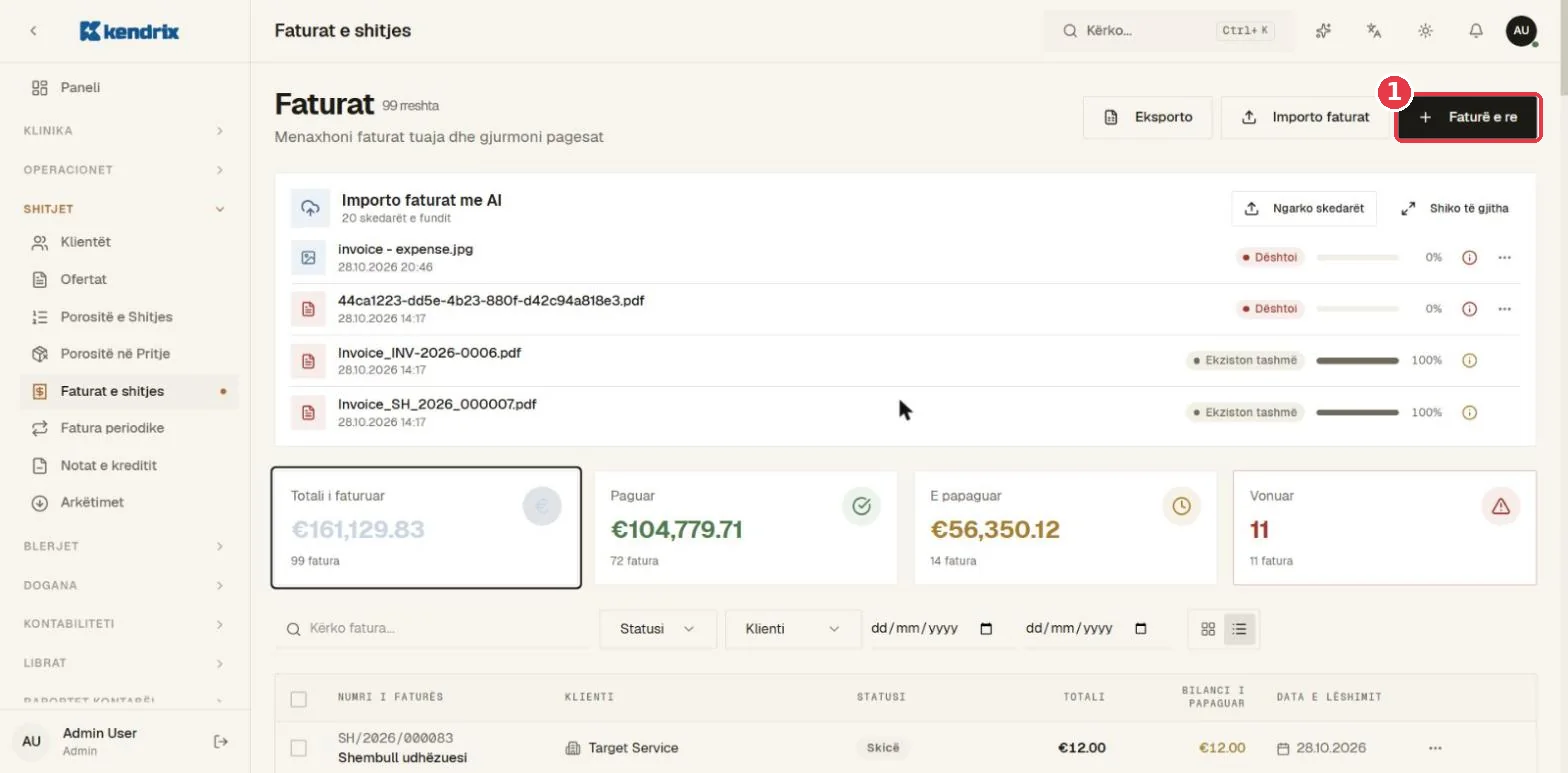
Në menynë anësore hapni SHITJET → Faturat e shitjes dhe klikoni + Faturë e re lart djathtas. Hapet faqja Krijo faturë të re.
Hapi 2 Njihuni me formularin
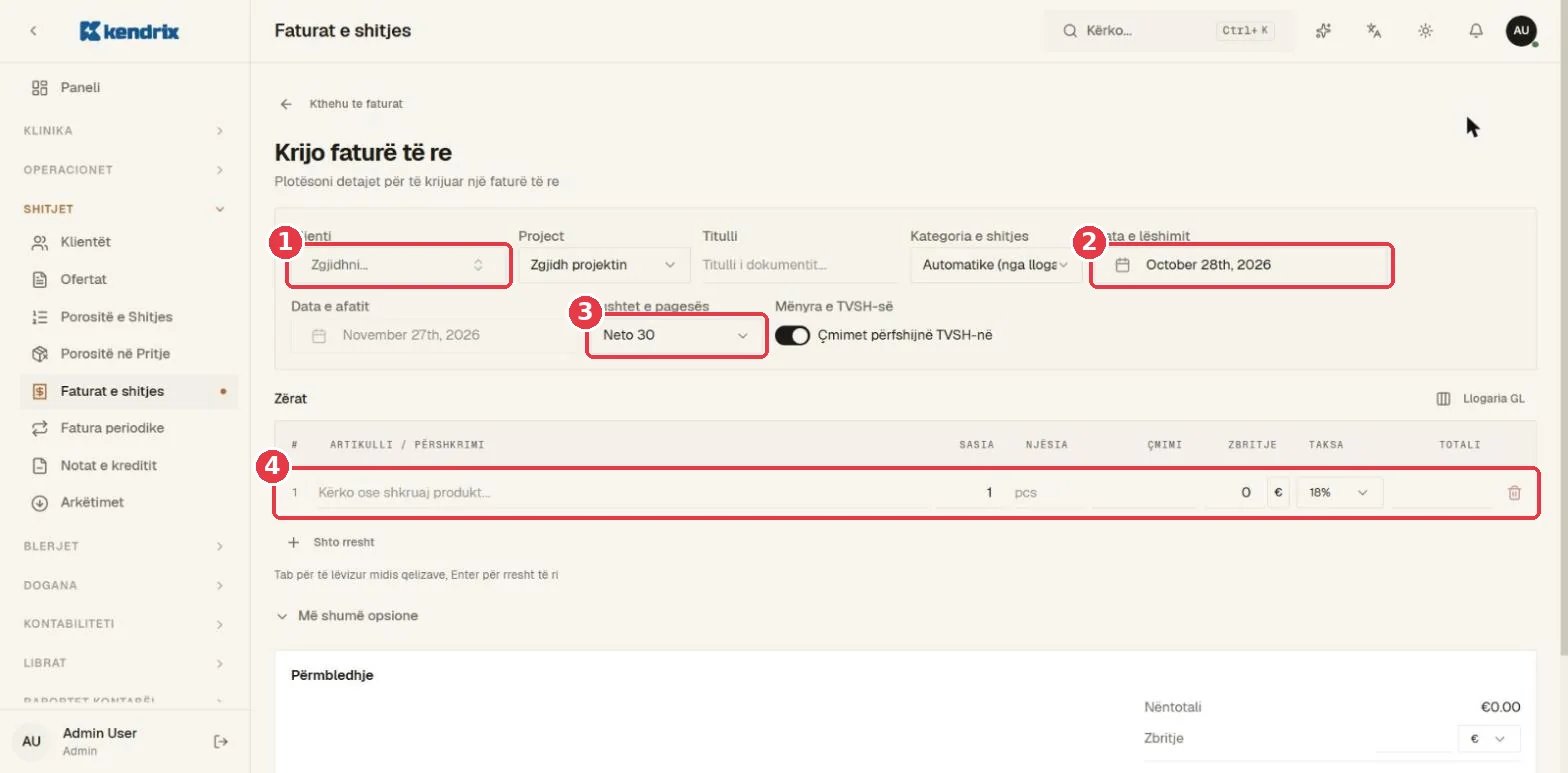
Lart janë të dhënat e faturës: Klienti (1), Data e lëshimit (2), Kushtet e pagesës (3), si dhe Project, Titulli, Kategoria e shitjes, Data e afatit dhe çelësi Çmimet përfshijnë TVSH-në. Poshtë, te Zërat (4), shtoni produktet ose shërbimet.
Hapi 3 Zgjidhni klientin
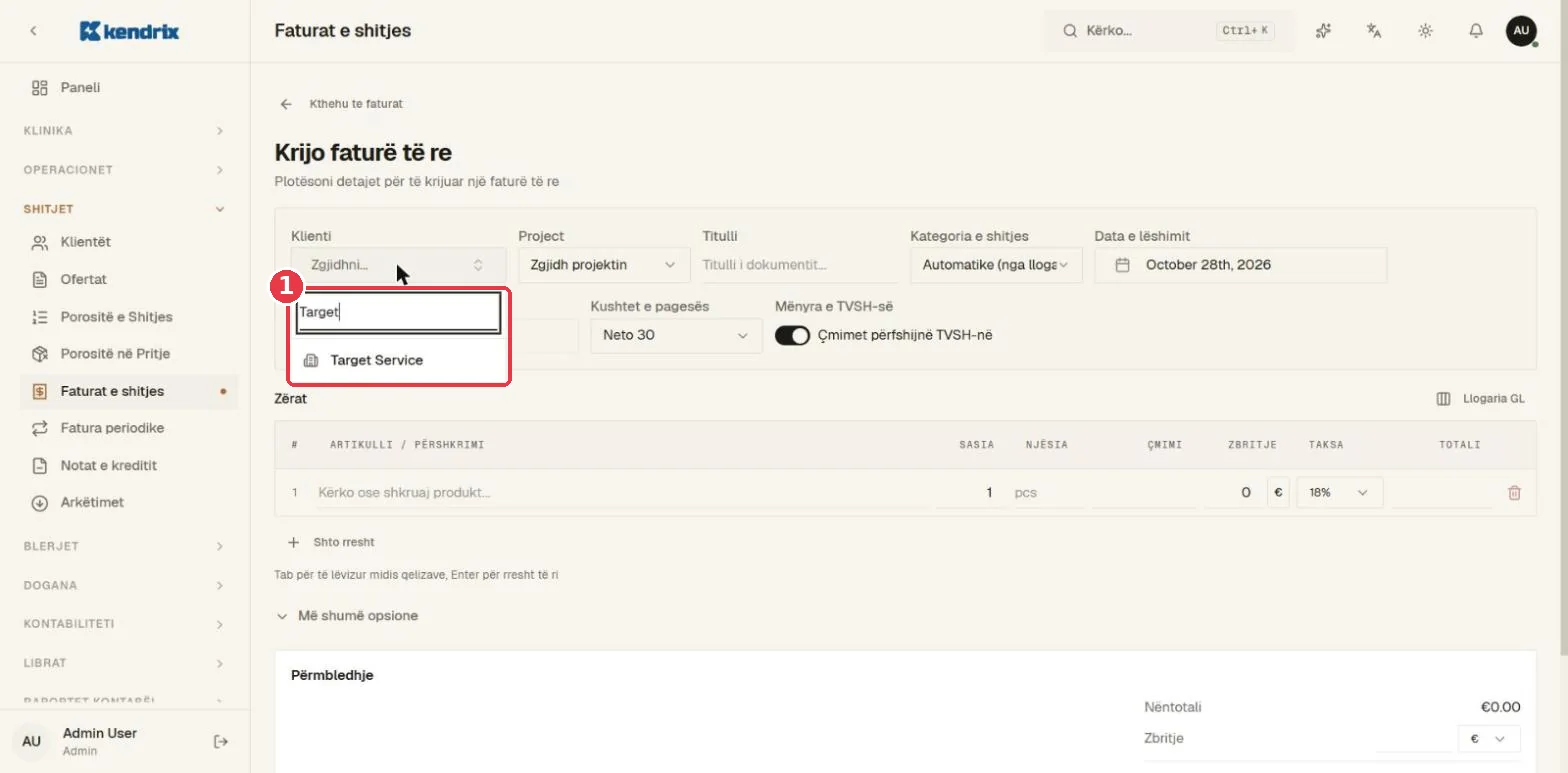
Klikoni fushën Klienti, shkruani një pjesë të emrit te Kërko klientë… dhe klikoni klientin në listë. Nëse klienti nuk ekziston, shtojeni më parë te SHITJET → Klientët.
Hapi 4 Shtoni produktin
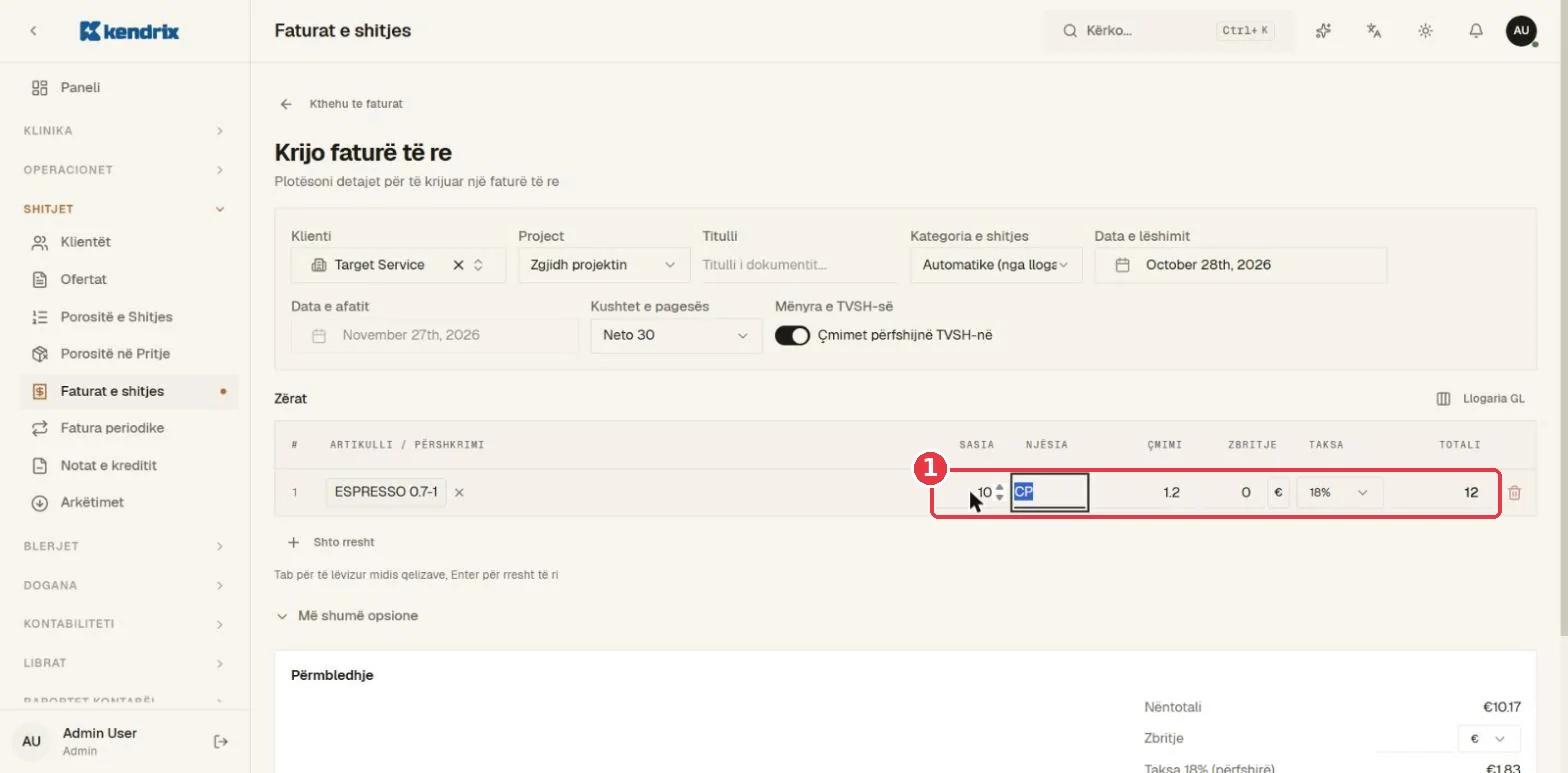
Te rreshti i parë i Zërave, klikoni Kërko ose shkruaj produkt… dhe shkruani emrin. Lista tregon produktet që përputhen, me çmimin e tyre. Klikoni produktin që doni.

Hapi 5 Vendosni sasinë dhe kontrolloni rreshtin
Njësia (p.sh. CP) dhe çmimi plotësohen nga produkti. Ndryshoni Sasia, dhe nëse duhet Çmimi, Zbritje ose Taksa (18% e zgjedhur). Totali i rreshtit llogaritet vetë. Me Tab kaloni te qeliza tjetër, me Enter shtoni rresht të ri, ose klikoni + Shto rresht.
Hapi 6 Zgjidhni kushtet e pagesës
Te Kushtet e pagesës zgjidhni Me marrje, Neto 15, Neto 30, Neto 45, Neto 60 ose E personalizuar. Si parazgjedhje është Neto 30, dhe Data e afatit del 30 ditë pas datës së lëshimit.
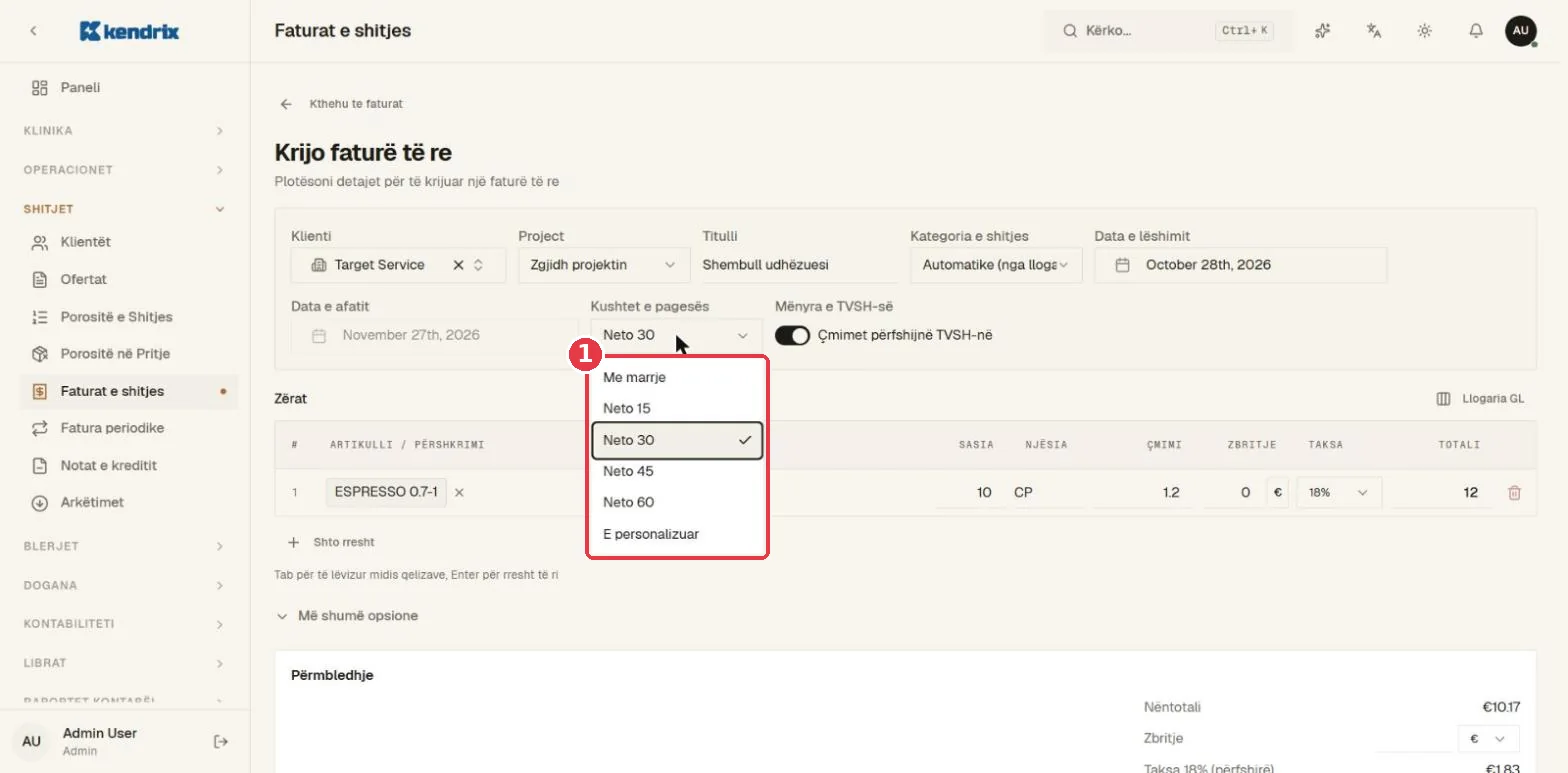
Hapi 7 Kontrolloni kategorinë e shitjes
Kategoria e shitjes është si parazgjedhje Automatike (nga llogaria). Ndryshojeni vetëm kur fatura duhet të shkojë në një kolonë tjetër të Librit të Shitjes, p.sh. 10a | Shitjet e sherbimeve jashte vendit | 0% për shërbime jashtë vendit.

Hapi 8 Shtoni titullin dhe kontrolloni të dhënat
Te Titulli shkruani një emër të shkurtër për faturën (këtu: „Shembull udhëzuesi”). Kontrolloni klientin dhe rreshtat para se të vazhdoni.

Hapi 9 Plotësoni opsionet shtesë dhe kontrolloni totalin
Klikoni Më shumë opsione për Përshkrimi, Adresa e faturimit, Shënime të brendshme (nuk janë të dukshme për klientin) dhe Kushtet dhe kushtet (1). Te Përmbledhje (2) shihni Nëntotali, Zbritje, Taksa 18% (përfshirë) dhe Totali. Në shembull, me çmime që përfshijnë TVSH-në: 10 × 1.20 = €12.00, nga të cilat €10.17 pa TVSH dhe €1.83 TVSH.
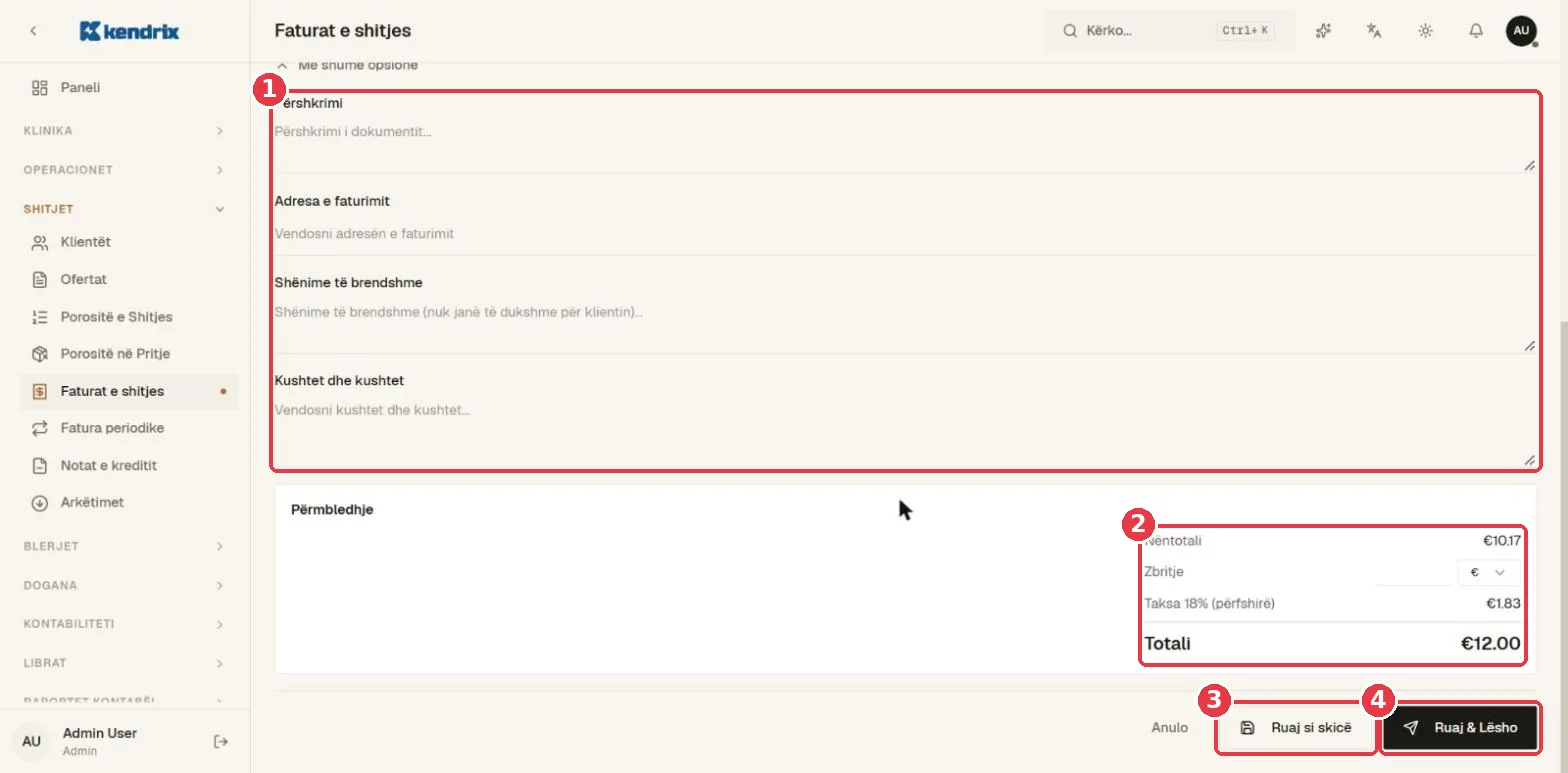
Hapi 10 Ruani faturën
Klikoni Ruaj si skicë (3) për ta ruajtur pa e lëshuar, ose Ruaj & Lësho (4) kur fatura është gati. Me Ruaj si skicë shfaqet njoftimi Fatura u ruajt si skicë. Fatura merr numrin e radhës (këtu SH/2026/000083) dhe statusin Skicë. Kur të jetë gati, klikoni Lësho faturën. Me Ndrysho e korrigjoni, me PDF e shkarkoni.

Hapi 11 Veprime të tjera me faturën
Te butoni ⋯ gjeni Ndrysho faturën, Shëno si të dërguar, Shkarko PDF, Dupliko faturën, Bëje periodike, si dhe Anulo faturën, Fshi faturën dhe Fshij përgjithmonë.
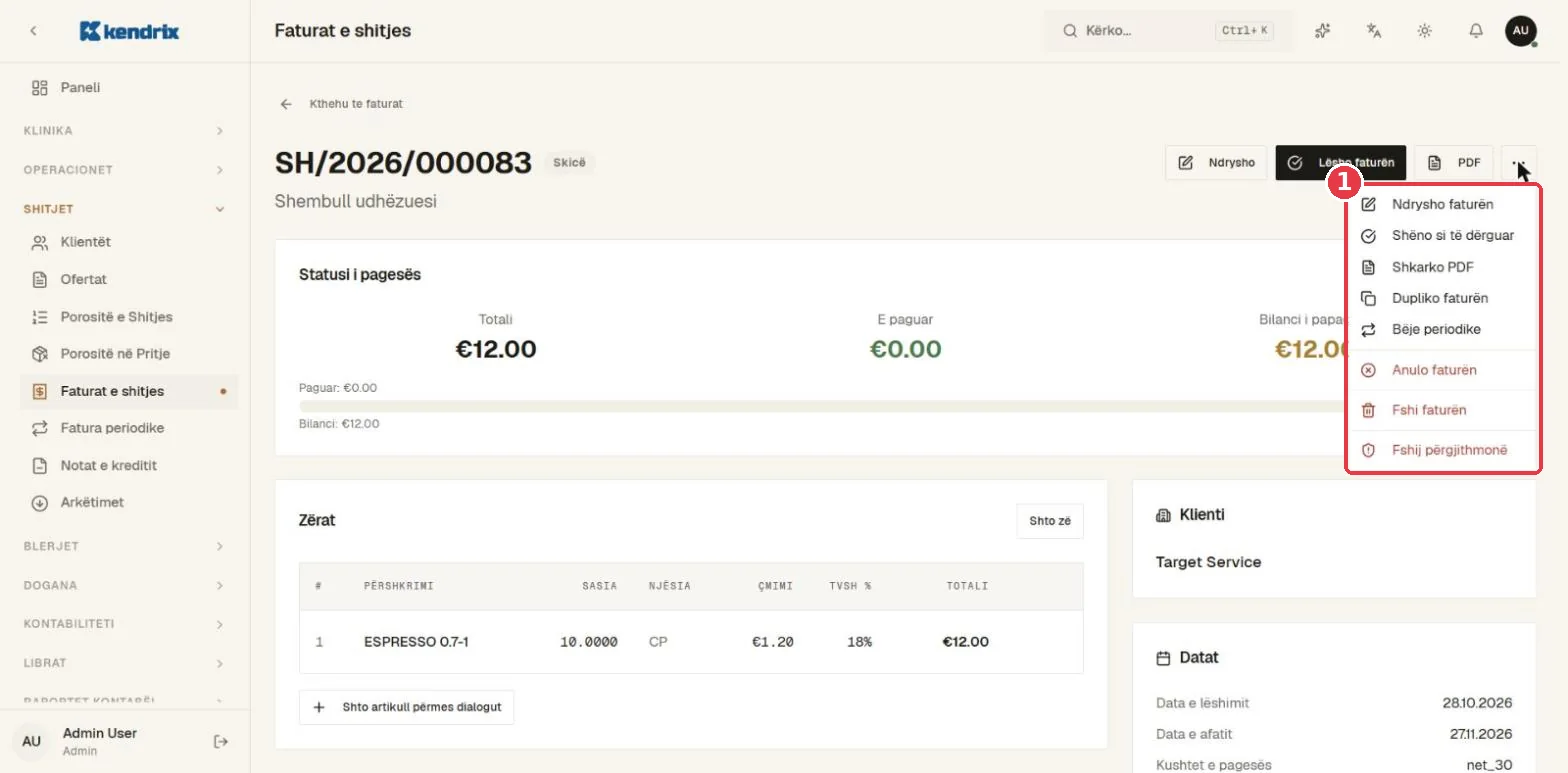
Hapi 12 Gjeni faturën në listë
Fatura shfaqet në krye të listës te Faturat e shitjes, me numrin, titullin, klientin, statusin Skicë, totalin dhe bilancin e papaguar.

Kujdes: Kontrolloni klientin, sasitë, çmimet dhe TVSH-në para se të klikoni Ruaj & Lësho ose Lësho faturën. Një faturë e lëshuar korrigjohet zakonisht me notë krediti, jo me ndryshim.
Kujdes: Anulo faturën, Fshi faturën dhe Fshij përgjithmonë janë veprime që nuk kthehen pas. Përdorini vetëm kur jeni të sigurt.
Këshillë: Një faturë që e lëshoni shpesh me të njëjtat zëra mund ta ktheni në faturë periodike me ⋯ → Bëje periodike.
Këshillë: Për faturat në letër ose PDF nga një sistem tjetër, provoni Importo faturat me AI në krye të listës.